Domain schweißbetrieb.de kaufen?
Wir ziehen mit dem Projekt
schweißbetrieb.de um.
Sind Sie am Kauf der Domain
schweißbetrieb.de interessiert?
domain@kv-gmbh.de · 0541-91531010
Domain schweißbetrieb.de kaufen?
Was sind Entwicklertools?
Was sind Entwicklertools? Entwicklertools sind Programme oder Software, die Entwicklern helfen, effizienter zu arbeiten und bessere Ergebnisse zu erzielen. Sie bieten Funktionen wie Debugging, Profiling, Code-Editing, Version Control und vieles mehr. Entwicklertools sind unverzichtbar für Entwickler, um Fehler zu finden, Code zu optimieren und die Produktivität zu steigern. Sie sind oft in integrierten Entwicklungsumgebungen (IDEs) oder als separate Tools verfügbar. Insgesamt sind Entwicklertools ein wesentlicher Bestandteil des Entwicklungsprozesses und tragen dazu bei, qualitativ hochwertige Softwareprodukte zu erstellen. **
Wie aktiviere ich Entwicklertools?
Um die Entwicklertools in einem Browser zu aktivieren, musst du zuerst den Browser öffnen. Anschließend klickst du auf das Menüsymbol in der oberen rechten Ecke des Browsers. Dort findest du normalerweise die Option "Entwicklertools" oder "Entwicklermodus aktivieren". Wenn du darauf klickst, öffnet sich ein neues Fenster oder eine Leiste am unteren oder rechten Rand des Bildschirms mit den Entwicklertools. Alternativ kannst du auch die Tastenkombination Strg + Umschalt + I (Windows) oder Cmd + Alt + I (Mac) verwenden, um die Entwicklertools schnell zu öffnen. **

Ähnliche Suchbegriffe für Entwicklertools
Top-Angebote
Produkte zum Begriff Entwicklertools:
-
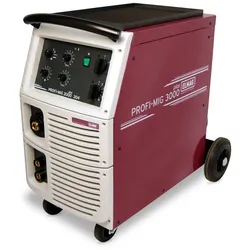
ELMAG Schutzgas-Schweißanlage - 54008PROFI-MIG 3000 plus / MIG 304 - PROFI-MIGplus - Übersicht: 1. Ergonomisches Bedienfeld, schräge Anordnung 2. Betriebsartenschalter: 2-Takt-Schweißmodus für Heftschweißarbeiten, 4-Takt-Schweißmodus für lange Schweißstrecken Punktschweißmodus Auswahl Intervallschweißmodus Auswahl Drahteinzug ohne Gasverbrauch 3. Stufenschalter 1-2 Grobstufen 4. Drahtvorschubregler stufenlos 5. Punktschweißautomatik stufenlos 6. Intervallschweißautomatik stufenlos 7. Hauptschalter mit Betriebslampe 8. Temperaturkontrolllampe - Überlastschutz inkl. Rückstellautomatik, Thermofühler in Transformatorwicklung integriert 9. Werkzeugablage mit Anti-Rutschbelag 10. Masse Fein/Grob Buchse Ø 13 mm, 35/50 mm2 zur Drosselung 11. Schlauchpaketanschluss EURO-Norm für BINZEL 12. Hochleistungstransformator mit erstklassiger, hinterlüfter Kupferwicklung, Wicklungswerkstoffe Isolationsklasse H (180°C) 132297,64 €*Versand: 80,00 €Sichere Weiterleitung zum Anbieter
-
Schweißnaht-Beize 500ml - weißAUTOSOL® Schweißnaht Beize Die geschickte Kombination von chemischer Wirksamkeit und mechanischer Polierleistung entfernt selbst hartnäckigste Anlauffarben im Bereich geschweißter Edelstahl-Verbindungen. AUTOSOL® Schweißnaht Beize verbessert nicht nur das Erscheinungsbild der behandelten Oberfläche, sondern stellt auch die Korrosionsbeständigkeit im vollen Umfang wieder her. Durch modernste Rohstoffkombinationen konnte auf die sehr giftige Flusssäure verzichtet werden, bei gleichbleibender Produktqualität. Zusätzlich enthaltene Korrosionsinhibitoren reduzieren die Materialbeanspruchung auf ein Minimum.12,91 €*Versand: 5,45 €Sichere Weiterleitung zum Anbieter
-
Schweisskraft Massemagnet MM 300 300A 34kg Schweißzubehör MagnetklemmeDer Schweisskraft Massemagnet MM 300 ist ein kompaktes Schweißzubehör mit hoher Haltekraft zur sicheren Herstellung einer Masseverbindung. Der Massemagnet ermöglicht eine flexible Positionierung an Werkstücken und unterstützt einen effizienten Schweißprozess. Produktvorteile Kompakte Bauform mit hoher Haltekraft V-Auflage für sicheren Halt auf runden und flachen Materialflächen Einfaches Bedienen des Ein und Aus Schalters auch mit Handschuhen Metallspäne fallen direkt nach dem Ausschalten des Magneten ab Kabeldrehung bis 360 Grad möglich Technische Daten Stromstärke 300 A Einschaltdauer 60 Prozent Haltekraft 34 kg Länge 50 mm Breite Tiefe 50 mm Höhe 64 mm Gewicht 0,4 kg Lieferumfang Schweisskraft Massemagnet MM 300 Der Schweißmagnet eignet sich für Anwendungen im Metallbau, in der Werkstatt sowie im industriellen Einsatz. Dieses Schweißtechnik Zubehör ermöglicht eine sc...83,95 €*Versand: 0,00 €Sichere Weiterleitung zum Anbieter


-
Wo finde ich Entwicklertools?
Entwicklertools sind in der Regel in den Einstellungen oder Optionen der meisten Browser verfügbar. Du kannst sie normalerweise finden, indem du auf das Menü klickst und nach einem Abschnitt suchst, der mit "Entwicklertools" oder "Entwickleroptionen" bezeichnet ist. Alternativ kannst du auch die Tastenkombination Strg + Umschalt + I oder F12 verwenden, um die Entwicklertools direkt zu öffnen. Diese Tools bieten verschiedene Funktionen wie das Überprüfen von HTML-, CSS- und JavaScript-Code, das Debuggen von Problemen auf einer Webseite und das Testen von Responsivität. Sie sind besonders nützlich für Webentwickler und Designer, um ihre Arbeit zu optimieren und zu verbessern. **
-
Wo finde ich die Entwicklertools?
Die Entwicklertools sind in den meisten Webbrowsern verfügbar, um Entwicklern beim Debuggen von Websites zu helfen. Um die Entwicklertools zu öffnen, klicken Sie normalerweise mit der rechten Maustaste auf eine beliebige Stelle auf der Website und wählen Sie "Untersuchen" oder "Element untersuchen". Alternativ können Sie auch die Tastenkombination Strg+Umschalt+I oder F12 verwenden. Die Entwicklertools bieten Funktionen wie das Anzeigen des HTML-Codes, das Überprüfen von CSS-Stilen, das Debuggen von JavaScript und das Analysieren von Netzwerkaktivitäten. Sie sind ein unverzichtbares Werkzeug für Webentwickler, um Probleme zu diagnostizieren und die Leistung von Websites zu verbessern. **
-
Warum speichern die Entwicklertools Kontrollkästchen nicht?
Die Entwicklertools sind in erster Linie dazu gedacht, Entwicklern beim Testen und Debuggen von Webseiten zu helfen. Sie bieten Funktionen wie das Überprüfen des HTML-Codes, das Ändern von CSS-Eigenschaften oder das Ausführen von JavaScript. Das Speichern von Kontrollkästchen ist keine Funktion, die in den Entwicklertools standardmäßig enthalten ist. Es liegt also nicht in ihrem Funktionsumfang, Kontrollkästchen zu speichern. **
-
Wo finde ich die Registerkarte Entwicklertools?
Die Registerkarte "Entwicklertools" befindet sich normalerweise in der Menüleiste deines Browsers. Um sie zu finden, öffne deinen Browser und suche nach der Menüschaltfläche in der oberen rechten Ecke. Klicke darauf und suche nach der Option "Entwicklertools" oder "Entwicklerwerkzeuge". Alternativ kannst du auch die Tastenkombination Strg + Umschalt + I (Windows/Linux) oder Cmd + Option + I (Mac) verwenden, um die Entwicklertools direkt zu öffnen. Wenn du die Registerkarte nicht findest, kannst du auch in den Einstellungen deines Browsers nach der Option suchen, um die Entwicklertools zu aktivieren. **


Wo sind die Entwicklertools bei Word?
Die Entwicklertools bei Word befinden sich in der Registerkarte "Entwicklertools". Um diese Registerkarte anzuzeigen, musst du zuerst auf "Datei" klicken und dann auf "Optionen". In den Optionen wählst du "Menüband anpassen" aus und aktivierst das Kontrollkästchen neben "Entwicklertools". Nachdem du die Entwicklertools aktiviert hast, erscheint die Registerkarte in der oberen Menüleiste von Word. Hier findest du verschiedene Funktionen und Werkzeuge, die speziell für Entwickler gedacht sind, wie z.B. Makros, Formulare und XML-Struktur. **
Wo finde ich Entwicklertools in Word?
In Word finden Sie die Entwicklertools in der Menüleiste oben. Klicken Sie auf "Datei" und dann auf "Optionen". In den Optionen wählen Sie "Menüband anpassen" und aktivieren Sie das Kontrollkästchen neben "Entwicklertools". Nachdem Sie dies bestätigt haben, erscheint das Entwicklertools-Tab in der Menüleiste. Hier finden Sie verschiedene Funktionen und Werkzeuge, die Ihnen beim Entwickeln von Dokumenten in Word helfen. **
Top-Angebote
Produkte zum Begriff Entwicklertools:
-
ELMAG Schutzgas-Schweißanlage - 54008PROFI-MIG 3000 plus / MIG 304 - PROFI-MIGplus - Übersicht: 1. Ergonomisches Bedienfeld, schräge Anordnung 2. Betriebsartenschalter: 2-Takt-Schweißmodus für Heftschweißarbeiten, 4-Takt-Schweißmodus für lange Schweißstrecken Punktschweißmodus Auswahl Intervallschweißmodus Auswahl Drahteinzug ohne Gasverbrauch 3. Stufenschalter 1-2 Grobstufen 4. Drahtvorschubregler stufenlos 5. Punktschweißautomatik stufenlos 6. Intervallschweißautomatik stufenlos 7. Hauptschalter mit Betriebslampe 8. Temperaturkontrolllampe - Überlastschutz inkl. Rückstellautomatik, Thermofühler in Transformatorwicklung integriert 9. Werkzeugablage mit Anti-Rutschbelag 10. Masse Fein/Grob Buchse Ø 13 mm, 35/50 mm2 zur Drosselung 11. Schlauchpaketanschluss EURO-Norm für BINZEL 12. Hochleistungstransformator mit erstklassiger, hinterlüfter Kupferwicklung, Wicklungswerkstoffe Isolationsklasse H (180°C) 132297,64 €*Versand: 80,00 €Sichere Weiterleitung zum Anbieter
-
Schweißnaht-Beize 500ml - weißAUTOSOL® Schweißnaht Beize Die geschickte Kombination von chemischer Wirksamkeit und mechanischer Polierleistung entfernt selbst hartnäckigste Anlauffarben im Bereich geschweißter Edelstahl-Verbindungen. AUTOSOL® Schweißnaht Beize verbessert nicht nur das Erscheinungsbild der behandelten Oberfläche, sondern stellt auch die Korrosionsbeständigkeit im vollen Umfang wieder her. Durch modernste Rohstoffkombinationen konnte auf die sehr giftige Flusssäure verzichtet werden, bei gleichbleibender Produktqualität. Zusätzlich enthaltene Korrosionsinhibitoren reduzieren die Materialbeanspruchung auf ein Minimum.12,91 €*Versand: 5,45 €Sichere Weiterleitung zum Anbieter
-
Was sind Entwicklertools?
Was sind Entwicklertools? Entwicklertools sind Programme oder Software, die Entwicklern helfen, effizienter zu arbeiten und bessere Ergebnisse zu erzielen. Sie bieten Funktionen wie Debugging, Profiling, Code-Editing, Version Control und vieles mehr. Entwicklertools sind unverzichtbar für Entwickler, um Fehler zu finden, Code zu optimieren und die Produktivität zu steigern. Sie sind oft in integrierten Entwicklungsumgebungen (IDEs) oder als separate Tools verfügbar. Insgesamt sind Entwicklertools ein wesentlicher Bestandteil des Entwicklungsprozesses und tragen dazu bei, qualitativ hochwertige Softwareprodukte zu erstellen. **
-
Wie aktiviere ich Entwicklertools?
Um die Entwicklertools in einem Browser zu aktivieren, musst du zuerst den Browser öffnen. Anschließend klickst du auf das Menüsymbol in der oberen rechten Ecke des Browsers. Dort findest du normalerweise die Option "Entwicklertools" oder "Entwicklermodus aktivieren". Wenn du darauf klickst, öffnet sich ein neues Fenster oder eine Leiste am unteren oder rechten Rand des Bildschirms mit den Entwicklertools. Alternativ kannst du auch die Tastenkombination Strg + Umschalt + I (Windows) oder Cmd + Alt + I (Mac) verwenden, um die Entwicklertools schnell zu öffnen. **
-
Wo finde ich Entwicklertools?
Entwicklertools sind in der Regel in den Einstellungen oder Optionen der meisten Browser verfügbar. Du kannst sie normalerweise finden, indem du auf das Menü klickst und nach einem Abschnitt suchst, der mit "Entwicklertools" oder "Entwickleroptionen" bezeichnet ist. Alternativ kannst du auch die Tastenkombination Strg + Umschalt + I oder F12 verwenden, um die Entwicklertools direkt zu öffnen. Diese Tools bieten verschiedene Funktionen wie das Überprüfen von HTML-, CSS- und JavaScript-Code, das Debuggen von Problemen auf einer Webseite und das Testen von Responsivität. Sie sind besonders nützlich für Webentwickler und Designer, um ihre Arbeit zu optimieren und zu verbessern. **
-
Wo finde ich die Entwicklertools?
Die Entwicklertools sind in den meisten Webbrowsern verfügbar, um Entwicklern beim Debuggen von Websites zu helfen. Um die Entwicklertools zu öffnen, klicken Sie normalerweise mit der rechten Maustaste auf eine beliebige Stelle auf der Website und wählen Sie "Untersuchen" oder "Element untersuchen". Alternativ können Sie auch die Tastenkombination Strg+Umschalt+I oder F12 verwenden. Die Entwicklertools bieten Funktionen wie das Anzeigen des HTML-Codes, das Überprüfen von CSS-Stilen, das Debuggen von JavaScript und das Analysieren von Netzwerkaktivitäten. Sie sind ein unverzichtbares Werkzeug für Webentwickler, um Probleme zu diagnostizieren und die Leistung von Websites zu verbessern. **
Ähnliche Suchbegriffe für Entwicklertools
-
Schweisskraft Massemagnet MM 300 300A 34kg Schweißzubehör MagnetklemmeDer Schweisskraft Massemagnet MM 300 ist ein kompaktes Schweißzubehör mit hoher Haltekraft zur sicheren Herstellung einer Masseverbindung. Der Massemagnet ermöglicht eine flexible Positionierung an Werkstücken und unterstützt einen effizienten Schweißprozess. Produktvorteile Kompakte Bauform mit hoher Haltekraft V-Auflage für sicheren Halt auf runden und flachen Materialflächen Einfaches Bedienen des Ein und Aus Schalters auch mit Handschuhen Metallspäne fallen direkt nach dem Ausschalten des Magneten ab Kabeldrehung bis 360 Grad möglich Technische Daten Stromstärke 300 A Einschaltdauer 60 Prozent Haltekraft 34 kg Länge 50 mm Breite Tiefe 50 mm Höhe 64 mm Gewicht 0,4 kg Lieferumfang Schweisskraft Massemagnet MM 300 Der Schweißmagnet eignet sich für Anwendungen im Metallbau, in der Werkstatt sowie im industriellen Einsatz. Dieses Schweißtechnik Zubehör ermöglicht eine sc...83,95 €*Versand: 0,00 €Sichere Weiterleitung zum Anbieter
-
Schweisskraft Massemagnet MM 500 500A 50kg Schweißzubehör MagnetklemmeSchweisskraft Massemagnet MM 500 500A Schweißzubehör Der Schweisskraft Massemagnet MM 500 ist ein praktisches Schweißzubehör zur schnellen und sicheren Herstellung einer Masseverbindung. Der Massemagnet ermöglicht eine flexible Positionierung an Werkstücken und unterstützt einen effizienten Arbeitsablauf beim Schweißen. Produktvorteile Hohe Haltekraft für sicheren Kontakt am Werkstück V-Auflage für den Einsatz an runden und flachen Materialien Ein und Ausschalten des Magneten möglich Metallspäne lösen sich nach dem Abschalten 360 Grad drehbares Kabel für flexibles Arbeiten Kompakte Bauweise für vielseitige Anwendungen Technische Daten Stromstärke 500 A Einschaltdauer 60 Prozent Haltekraft 50 kg Länge 50 mm Breite Tiefe 70 mm Höhe 64 mm Gewicht 1,1 kg Lieferumfang Schweisskraft Massemagnet MM 500 Der Schweißmagnet eignet sich für Anwendungen im Metallbau, in der Werkstatt...109,95 €*Versand: 0,00 €Sichere Weiterleitung zum Anbieter
-
VEVOR Schweißdeck Schweißschutzdecke 2.4x3.05 m Weldinger Schweißzubehör Hitzeschutzgewebe schwarzVEVOR Schweißdeck Schweißschutzdecke 2.4x3.05 m Weldinger Schweißzubehör Hitzeschutzgewebe schwarz 100 % flammhemmend Langlebige Konstruktion Einstellbarer Arbeitsbereich Premium Messing Ösen Perfekt tragbar Breite Anwendung Größe: 2,4 x 3,05 m,Farbe: schwarz,Dicke: 0,43 mm,Typ: Löschdecke,Material: Premium Fiberglasgewebe30,30 €*Versand: 0,00 €Sichere Weiterleitung zum Anbieter
-
Warum speichern die Entwicklertools Kontrollkästchen nicht?
Die Entwicklertools sind in erster Linie dazu gedacht, Entwicklern beim Testen und Debuggen von Webseiten zu helfen. Sie bieten Funktionen wie das Überprüfen des HTML-Codes, das Ändern von CSS-Eigenschaften oder das Ausführen von JavaScript. Das Speichern von Kontrollkästchen ist keine Funktion, die in den Entwicklertools standardmäßig enthalten ist. Es liegt also nicht in ihrem Funktionsumfang, Kontrollkästchen zu speichern. **
-
Wo finde ich die Registerkarte Entwicklertools?
Die Registerkarte "Entwicklertools" befindet sich normalerweise in der Menüleiste deines Browsers. Um sie zu finden, öffne deinen Browser und suche nach der Menüschaltfläche in der oberen rechten Ecke. Klicke darauf und suche nach der Option "Entwicklertools" oder "Entwicklerwerkzeuge". Alternativ kannst du auch die Tastenkombination Strg + Umschalt + I (Windows/Linux) oder Cmd + Option + I (Mac) verwenden, um die Entwicklertools direkt zu öffnen. Wenn du die Registerkarte nicht findest, kannst du auch in den Einstellungen deines Browsers nach der Option suchen, um die Entwicklertools zu aktivieren. **
-
Wo sind die Entwicklertools bei Word?
Die Entwicklertools bei Word befinden sich in der Registerkarte "Entwicklertools". Um diese Registerkarte anzuzeigen, musst du zuerst auf "Datei" klicken und dann auf "Optionen". In den Optionen wählst du "Menüband anpassen" aus und aktivierst das Kontrollkästchen neben "Entwicklertools". Nachdem du die Entwicklertools aktiviert hast, erscheint die Registerkarte in der oberen Menüleiste von Word. Hier findest du verschiedene Funktionen und Werkzeuge, die speziell für Entwickler gedacht sind, wie z.B. Makros, Formulare und XML-Struktur. **
-
Wo finde ich Entwicklertools in Word?
In Word finden Sie die Entwicklertools in der Menüleiste oben. Klicken Sie auf "Datei" und dann auf "Optionen". In den Optionen wählen Sie "Menüband anpassen" und aktivieren Sie das Kontrollkästchen neben "Entwicklertools". Nachdem Sie dies bestätigt haben, erscheint das Entwicklertools-Tab in der Menüleiste. Hier finden Sie verschiedene Funktionen und Werkzeuge, die Ihnen beim Entwickeln von Dokumenten in Word helfen. **
* Alle Preise verstehen sich inklusive der gesetzlichen Mehrwertsteuer und ggf. zuzüglich Versandkosten. Die Angebotsinformationen basieren auf den Angaben des jeweiligen Shops und werden über automatisierte Prozesse aktualisiert. Eine Aktualisierung in Echtzeit findet nicht statt, so dass es im Einzelfall zu Abweichungen kommen kann. ** Hinweis: Teile dieses Inhalts wurden von KI erstellt.